01
카메라를 놓고 전원을 켭니다
쓰실 자리에 두고 전원을 꽂습니다. 그 자리에서 잡히는 와이파이가 2.4기가인지 먼저 확인해 주세요.

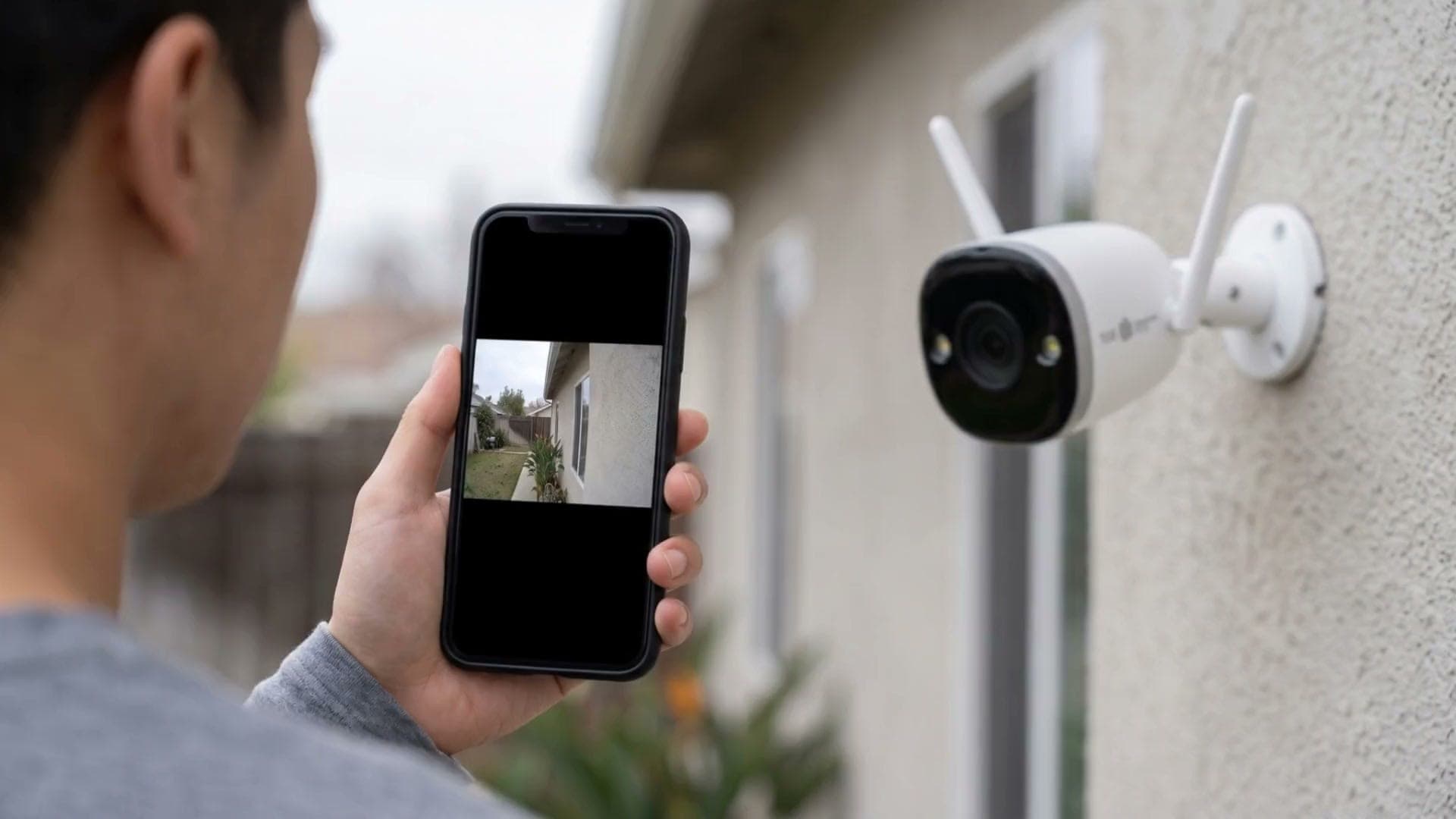
전원을 꽂고 앱을 받아 등록하면 그 자리에서 화면이 열립니다. 아래 네 단계가 그 순서입니다.
SETUP
쓰실 자리에 두고 전원을 꽂습니다. 그 자리에서 잡히는 와이파이가 2.4기가인지 먼저 확인해 주세요.
구글 플레이나 앱스토어에서 「방탄CCTV」를 검색해 받으시면 됩니다. 아이폰과 안드로이드 둘 다 있습니다.
앱을 열고 회원가입을 먼저 하셔야 카메라를 등록하실 수 있습니다.
카메라 몸통에 QR 코드가 붙어 있습니다. 앱에서 그 코드를 찍으면 장비가 등록되고, 폰에서 바로 화면이 보입니다.
32GB SD 카드를 함께 보내 드립니다. 카드를 넣으시면 카메라 안에 기록이 남습니다. 최대 256GB 까지 됩니다.
고정 브라켓이 들어 있어 테이블 위에도, 천장에도 다실 수 있습니다. 천장에 거꾸로 다셔도 앱의 이미지 회전 기능을 한 번 누르시면 화면이 똑바로 섭니다.
앱 이름은 방탄CCTV 입니다. 구글 플레이와 앱스토어에서 그대로 검색하시면 나옵니다. 영상 매뉴얼과 사용 설명서는 자사몰 자료실에서 받으실 수 있습니다.
MULTI VIEWER
네 모델 모두 아래 세 가지를 지원합니다.
넷플릭스나 유튜브를 보시는 중에도 CCTV 화면을 작은 창으로 같이 띄워 두실 수 있습니다.
가족이나 지인에게 카메라를 공유해서 같은 화면을 함께 보실 수 있습니다.
여러 대를 쓰시면 한 화면에 나눠 담아 한꺼번에 보실 수 있습니다.
동글이나 MHL 케이블(별매)을 쓰시면 HDMI 입력이 있는 일반 모니터로도 화면을 내보낼 수 있습니다.
네 모델 모두 홈 IOT 서비스 연동을 지원합니다. 어떤 기기와 이어지는지는 자사몰 자료실의 매뉴얼에서 확인하실 수 있습니다.
STUCK HERE
5기가 와이파이에는 연결되지 않습니다. 공유기 설정에서 2.4기가를 켜시거나, 2.4기가 이름으로 잡히는 쪽을 골라 주세요. 요즘 공유기는 두 이름을 하나로 합쳐 쓰는 경우가 있는데, 그럴 때는 잠시 나눠 두고 등록하신 뒤 다시 합치시면 됩니다.
최대 256GB 까지 됩니다. 기본으로 드리는 32GB 로도 쓰실 수 있고, 더 오래 남기고 싶으시면 큰 것을 따로 넣으시면 됩니다.
네 모델 모두 다중 뷰어를 지원합니다. 앱 하나에 여러 대를 등록해 한 화면에서 보실 수 있습니다.
카메라에 재설정 버튼이 있습니다. 실외용 TV 4000 은 바깥에 있고 방수 처리가 되어 있습니다. 누르시면 등록 정보가 지워지니 다시 등록하셔야 합니다.
TV 2000, TV 3000, TV 4000 에는 이더넷 포트가 있습니다. 와이파이가 약한 자리에서는 선으로 붙이시면 됩니다. TV 1000 은 와이파이만 됩니다.
네 모델 모두 마이크와 스피커가 들어 있어 폰으로 말을 걸고 소리를 들으실 수 있습니다. 에코 제거 기능이 있어서 소리가 울리지 않습니다. 혼자 있는 반려동물이나 아이에게 말을 거실 수도 있고, 수상한 사람이 보일 때 경고를 주실 수도 있습니다.
앱에 이미지 회전 기능이 있습니다. 한 번 누르시면 화면이 똑바로 섭니다. 고정 브라켓은 상자에 같이 들어 있습니다.
TV 2000 과 TV 3000 에는 휴식 모드가 있습니다. 렌즈를 돌려 두어 안 보이게 할 수 있습니다.
여기에 없는 것은 1670-4519 으로 전화 주시거나 문의를 남겨 주세요.